01
Ordner durchsuchen
Navigiere mit der Fernbedienung durch Ordner, mit Bild- und Videovorschauen, sofern verfügbar.
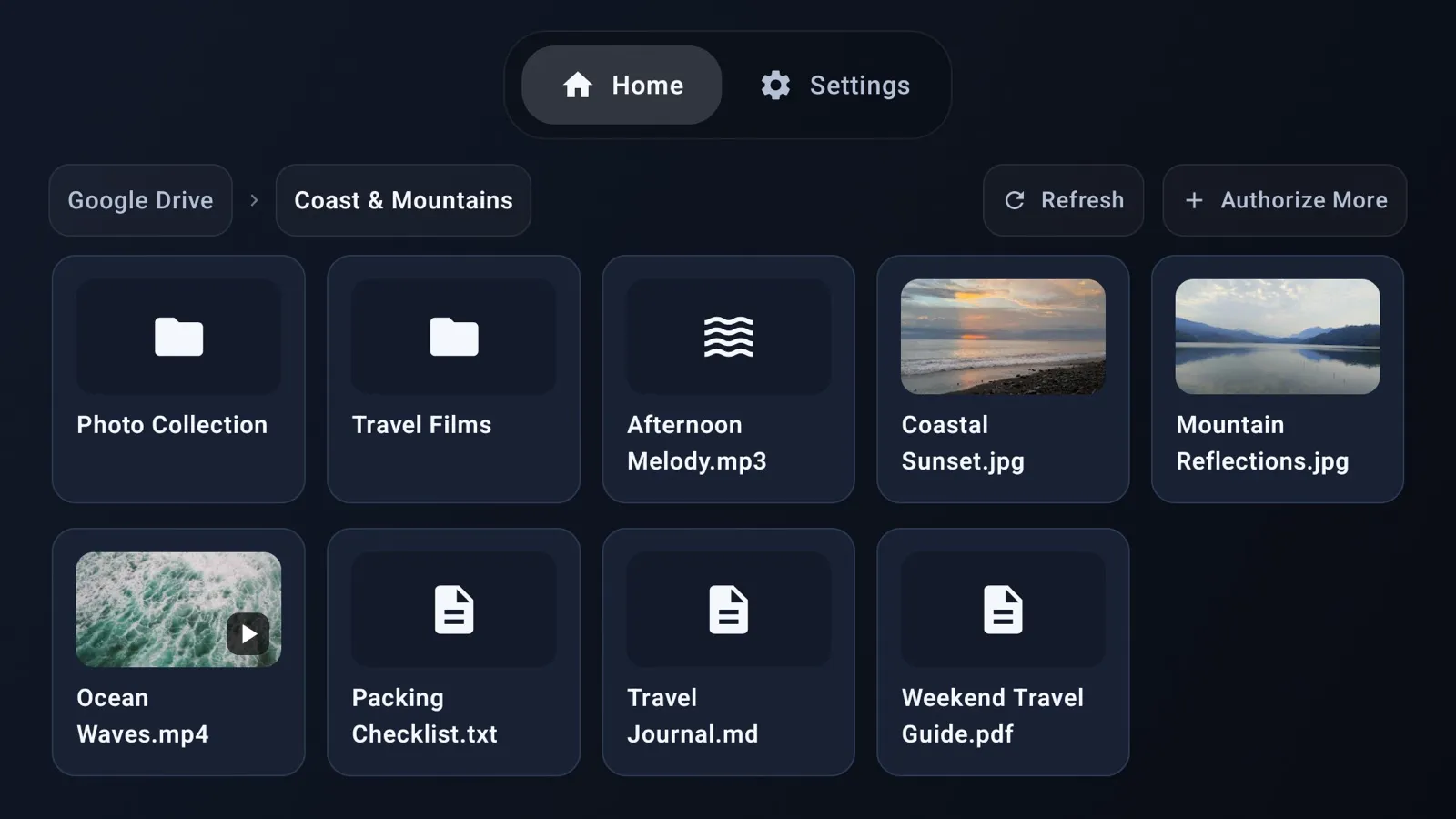
Durchsuche deine Cloud, sieh Fotos an, spiele Videos und Audio ab und lies Dokumente auf Android TV / Fire TV mit deiner Fernbedienung.
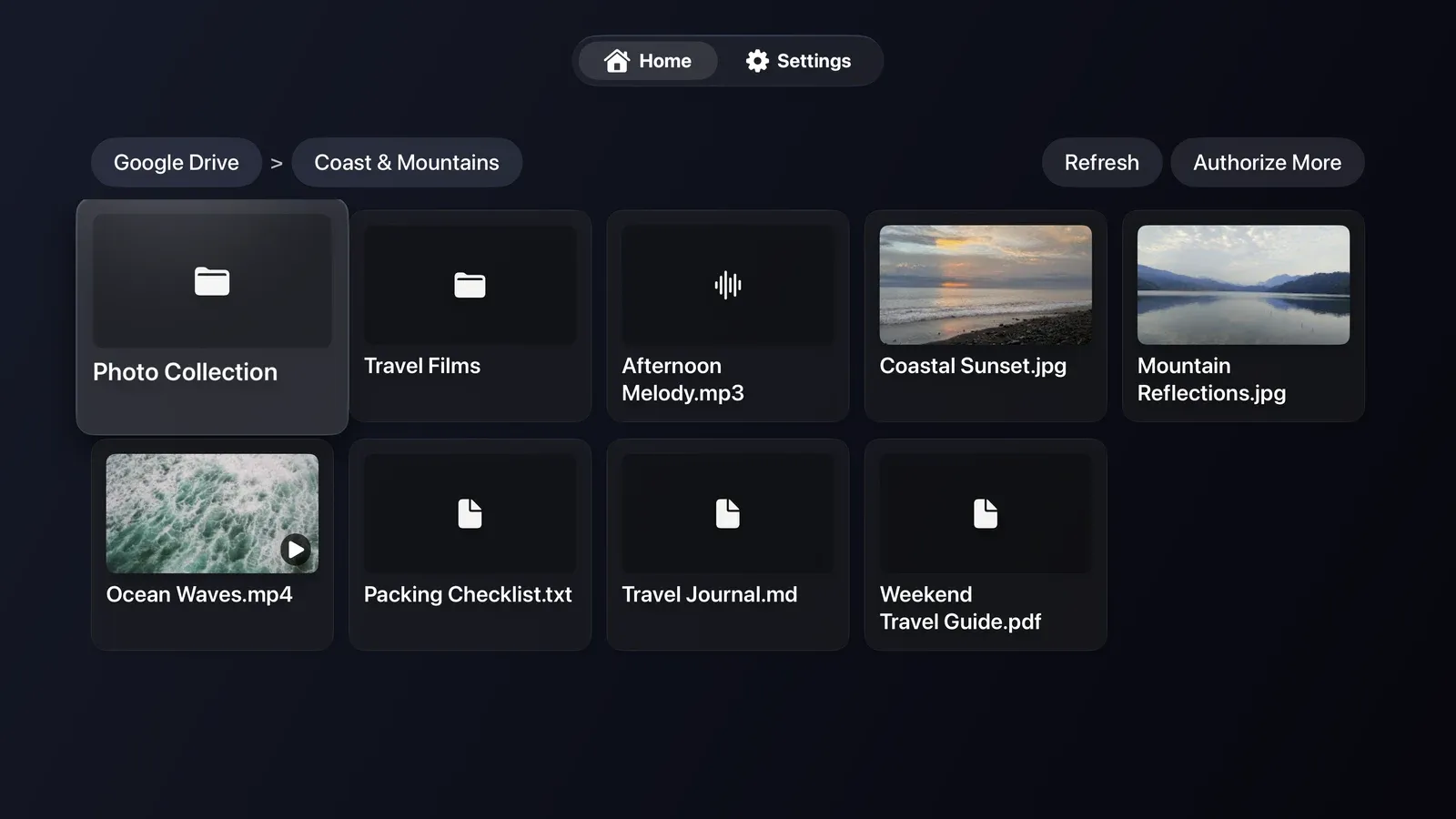
Durchsuche deine Cloud, sieh Fotos an, spiele Videos und Audio ab und lies Dokumente auf Apple TV mit deiner Fernbedienung.
Englische Android TV / Fire TV-Oberfläche am Beispiel der Google Drive-App. Die Apple TV-Oberfläche unterscheidet sich.
Apple-TV-Oberfläche auf Englisch, am Beispiel der Google-Drive-App.
Funktionen
Keine Dateien zwischen Geräten kopieren. Melde dich bei deiner Cloud an und öffne Inhalte auf dem Fernseher.
Navigiere mit der Fernbedienung durch Ordner, mit Bild- und Videovorschauen, sofern verfügbar.
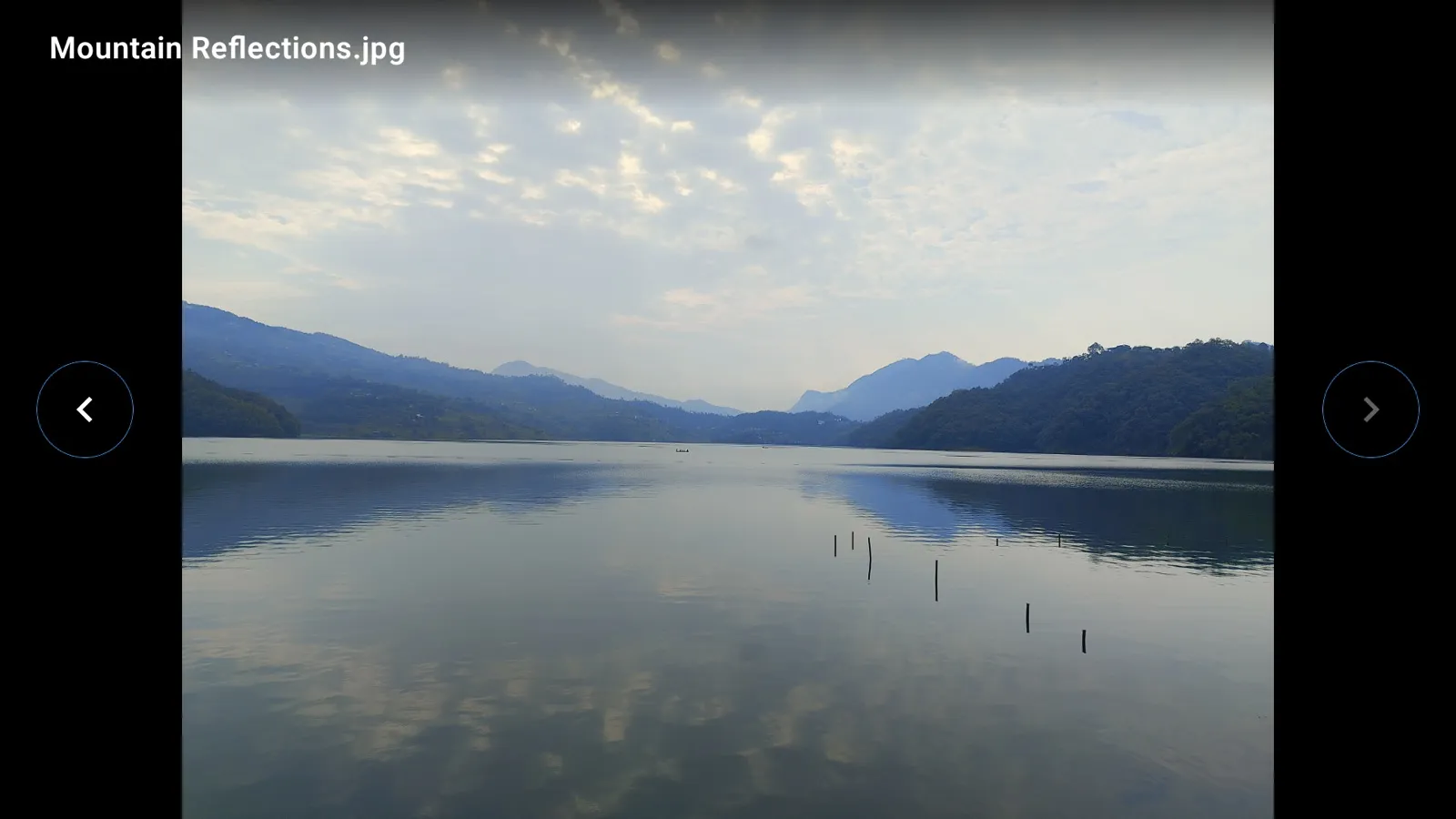
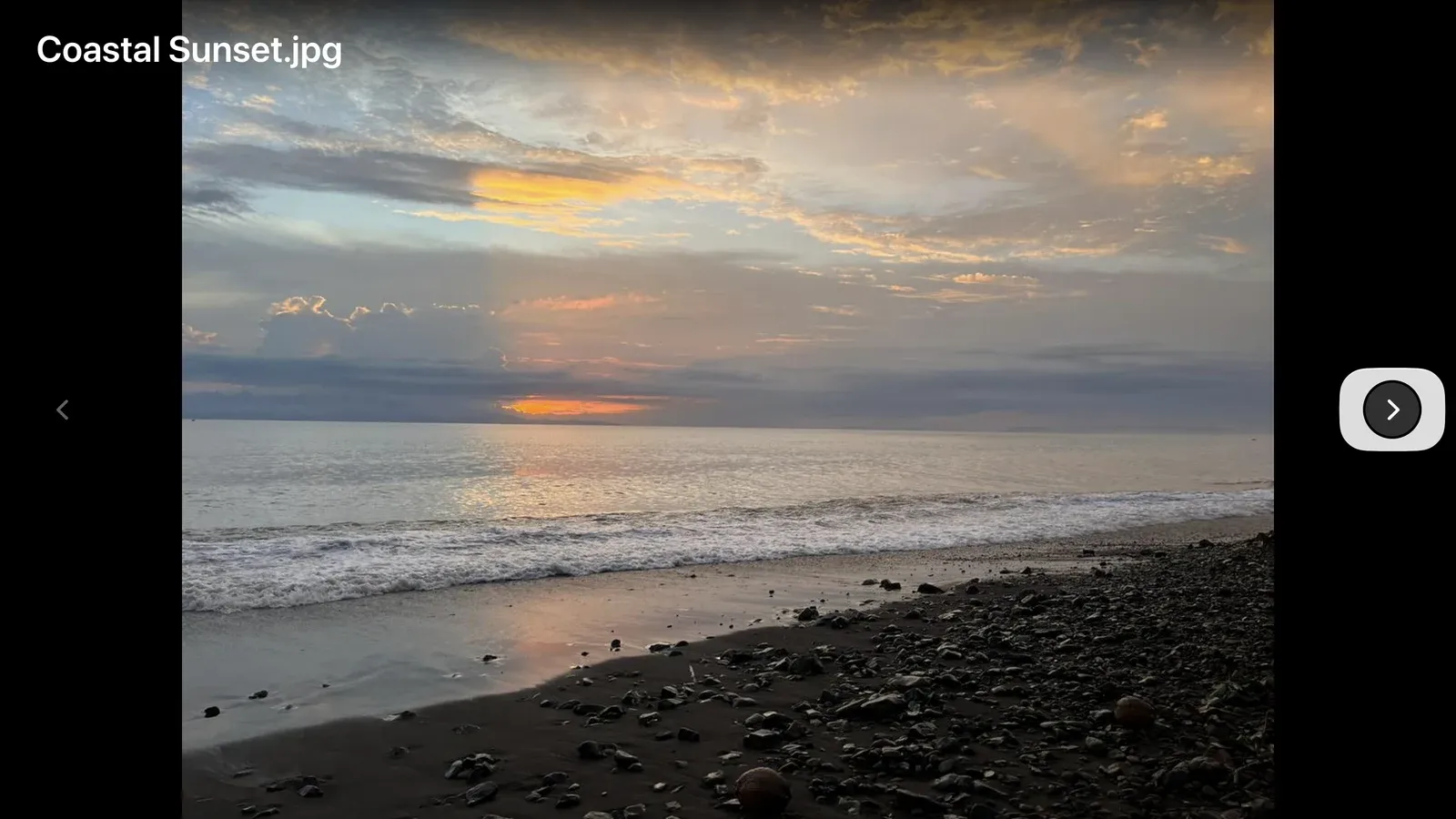
Sieh Fotos auf dem großen Bildschirm an und wechsle mit der Fernbedienung zwischen Bildern.
Wähle Untertitel und Tonspuren und passe die Wiedergabegeschwindigkeit an.
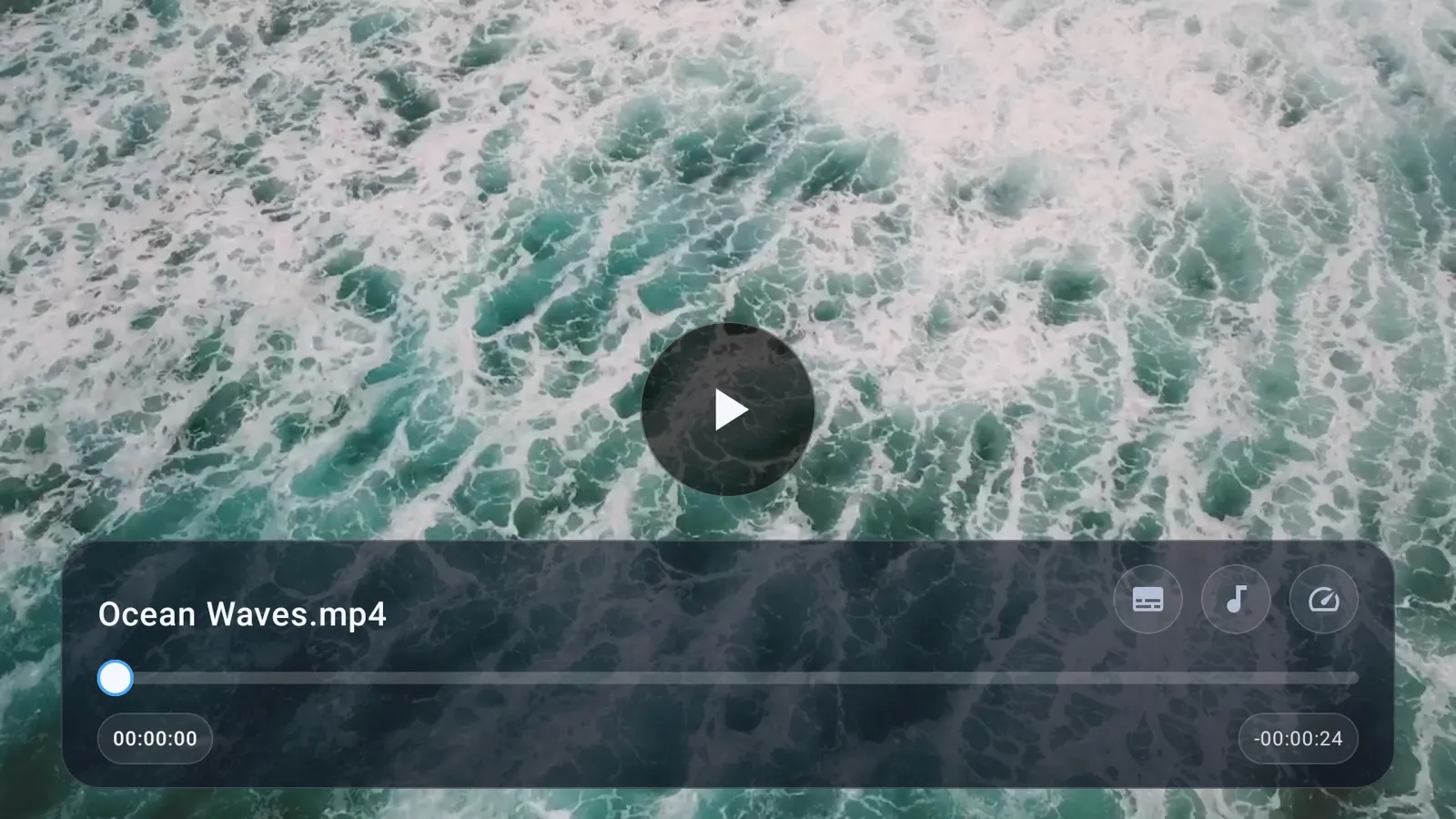
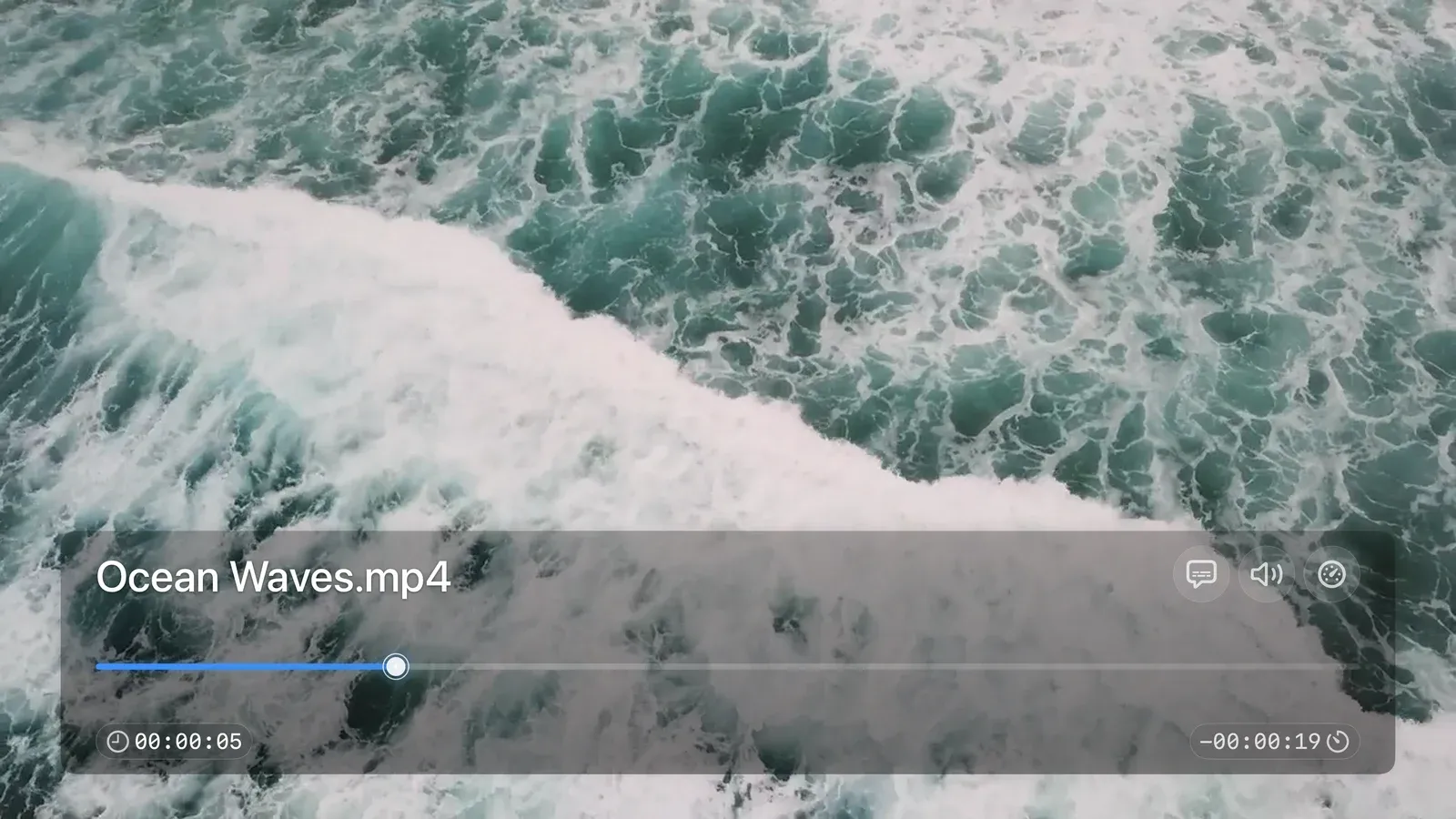
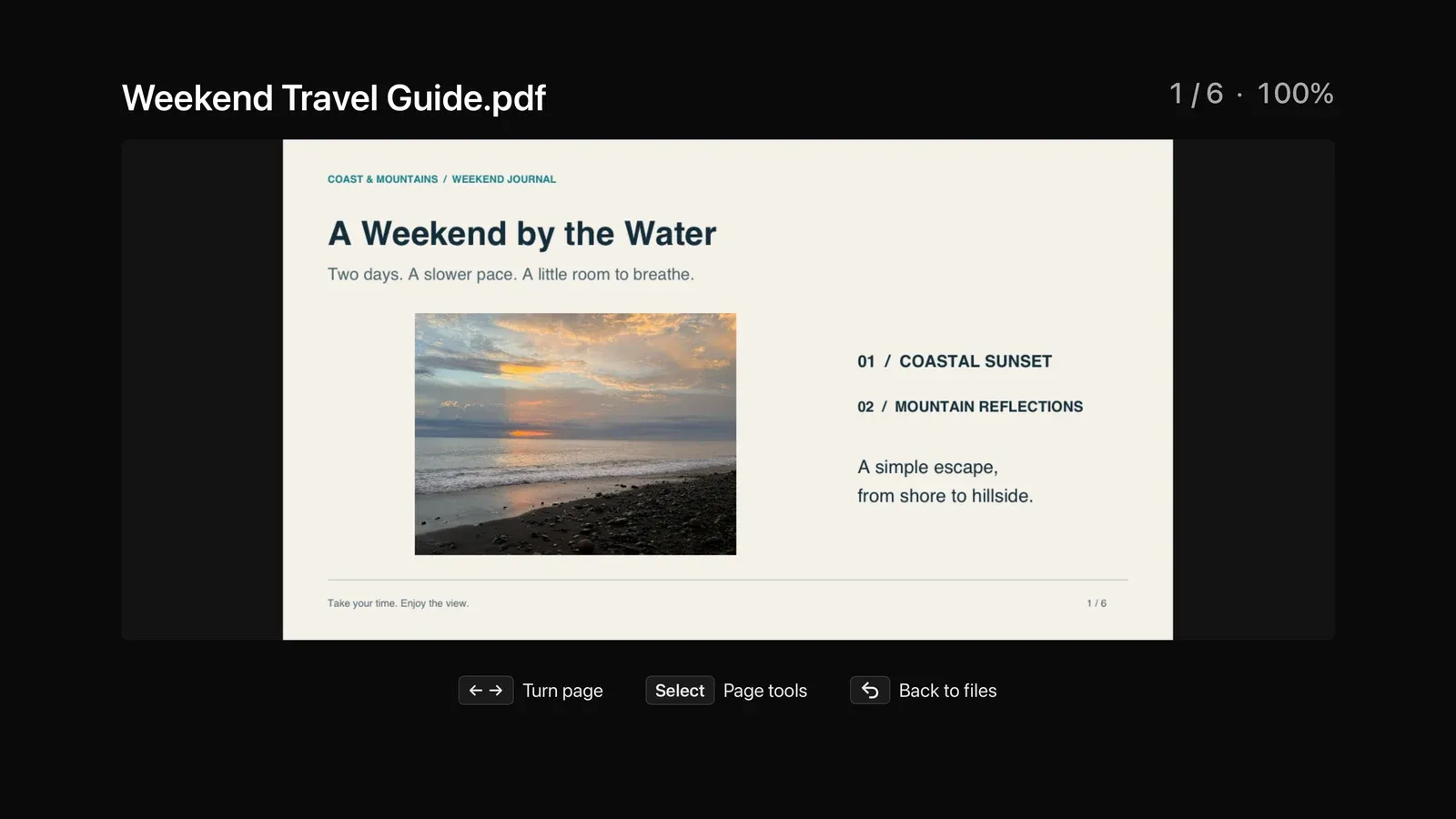
Öffne TXT-, Markdown- und PDF-Dateien und blättere mit der Fernbedienung.
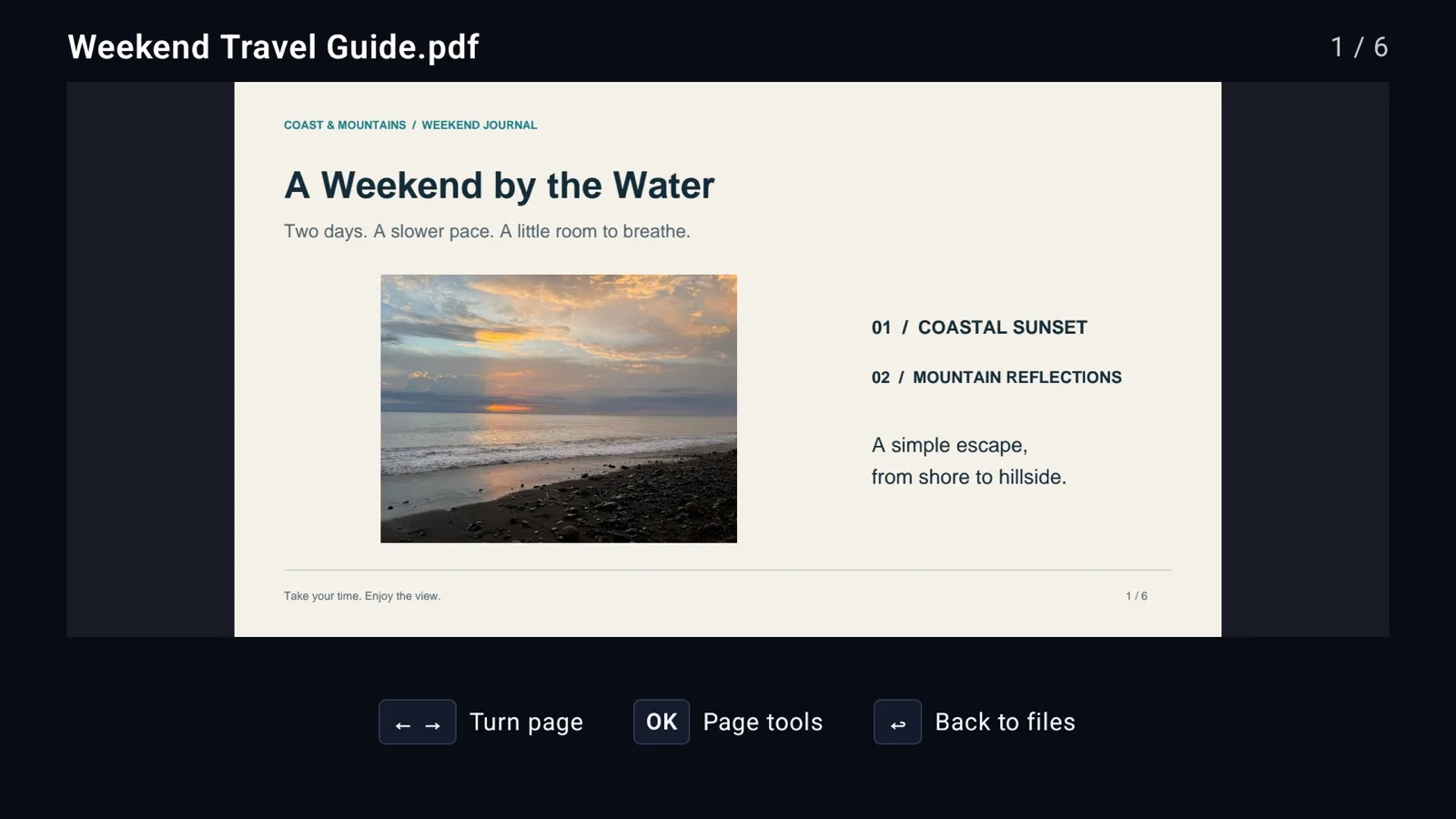
Englische Android TV / Fire TV-Oberfläche am Beispiel der Google Drive-App. Die Apple TV-Oberfläche unterscheidet sich.
Apple-TV-Oberfläche auf Englisch, am Beispiel der Google-Drive-App.
Apps herunterladen
Jeder Cloud-Dienst hat eine eigene App. Wähle den App-Store für deinen Fernseher.


Eine Apple-TV-Version für iCloud Drive ist derzeit nicht verfügbar.
Du kannst auch im Store deines Fernsehers nach dem App-Namen suchen. Der Zugriff unterscheidet sich je nach Cloud. Lies dazu Vor dem Start
Erste Schritte
Beginne in der TV-App und folge den Anmeldehinweisen. Eine vorherige Autorisierung auf dieser Website ist nicht nötig.
Suche im TV-Store nach der App für deinen Cloud-Dienst.
Der Fernseher zeigt die Anmeldehinweise.
Folge den Schritten für deinen Cloud-Dienst auf dem Bildschirm.
Kehre zum Fernseher zurück und öffne Inhalte mit der Fernbedienung.
Teste jede App kostenlos. Ein einmaliger Kauf schaltet die vollständige Wiedergabe frei. Kein Abo.
Dateien durchsuchen und Fotos ansehen. Videos und Audio 30 Sekunden lang testen.
Vollständige Video- und Audiowiedergabe mit einem einmaligen In-App-Kauf freischalten.
Installiere die App für deinen Cloud-Dienst. Die Apps bieten ähnliche Datei- und Wiedergabefunktionen; die Oberfläche unterscheidet sich je nach TV-Plattform.
Nein. TVDrive ist ein unabhängiger Drittanbieter-Client, der weder mit Google, Dropbox, Microsoft, MEGA oder Apple verbunden ist noch von ihnen unterstützt oder gesponsert wird. Namen und Marken gehören ihren jeweiligen Eigentümern.
Nein. Installiere die App und folge den Anmeldehinweisen auf dem Fernseher.
TVDrive for iCloud gibt es für Android TV und Fire TV, nicht für Apple TV. Du kannst iCloud Drive-Dateien durchsuchen, Bilder ansehen und Videos sowie Audio abspielen.
Die App versucht, gängige Video- und Audiodateien zu öffnen. Die Wiedergabe hängt von Codecs, Untertitelformaten und dem Fernseher ab.
Installiere dieselbe App aus demselben Store mit dem ursprünglichen Kaufkonto und wähle auf der Kaufseite der App „Käufe wiederherstellen“. Für weitere Fernseher gelten die Store-Regeln. Jede Cloud-App wird separat gekauft; Käufe sind nicht zwischen Apple App Store, Google Play und Amazon Appstore übertragbar.