01
फ़ोल्डर ब्राउज़ करें
रिमोट से फ़ोल्डर ब्राउज़ करें। उपलब्ध होने पर तस्वीरों और वीडियो के थंबनेल देखें।
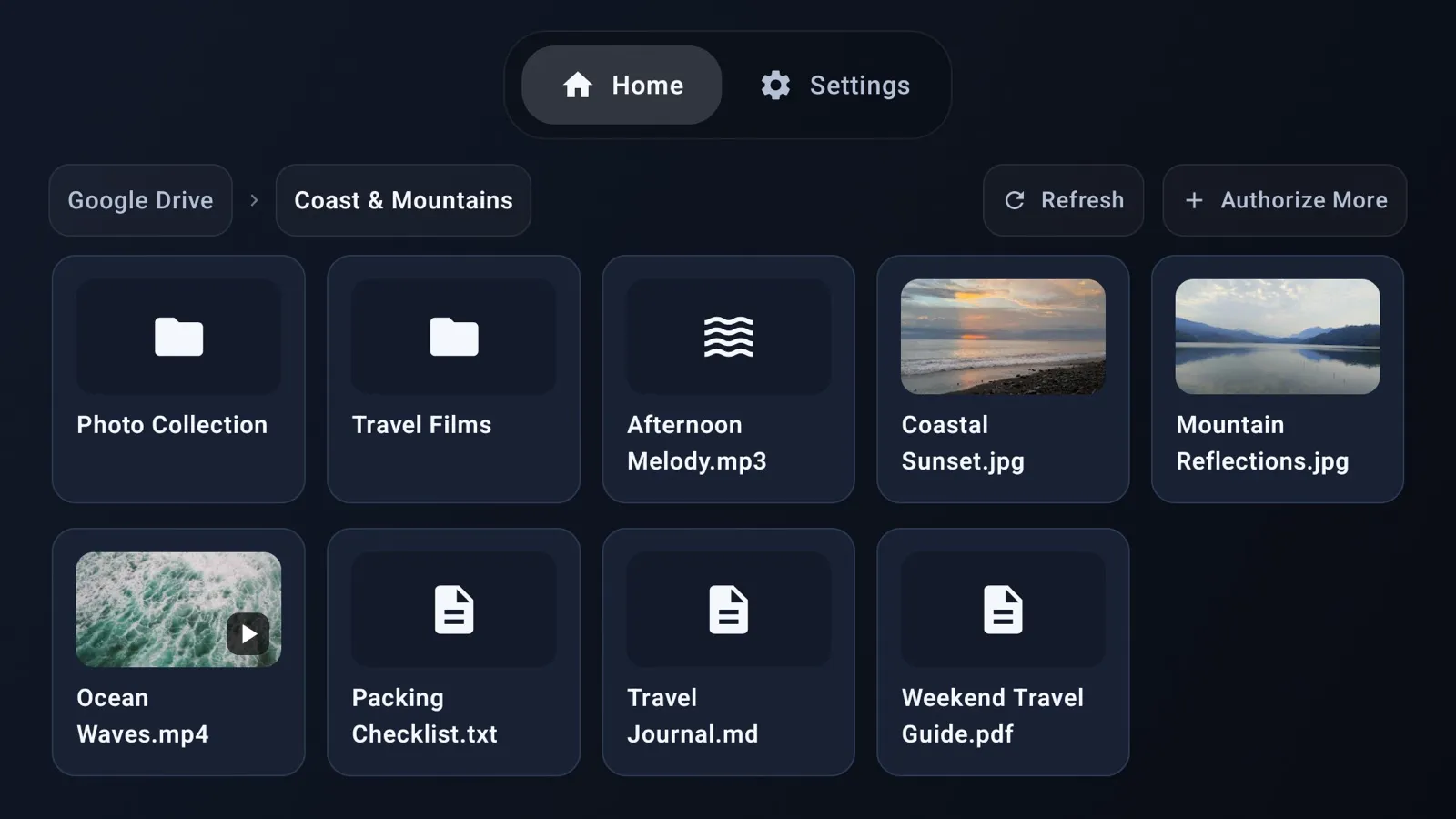
अपने रिमोट से Android TV / Fire TV पर क्लाउड ब्राउज़ करें, फ़ोटो देखें, वीडियो और ऑडियो चलाएँ और दस्तावेज़ पढ़ें।
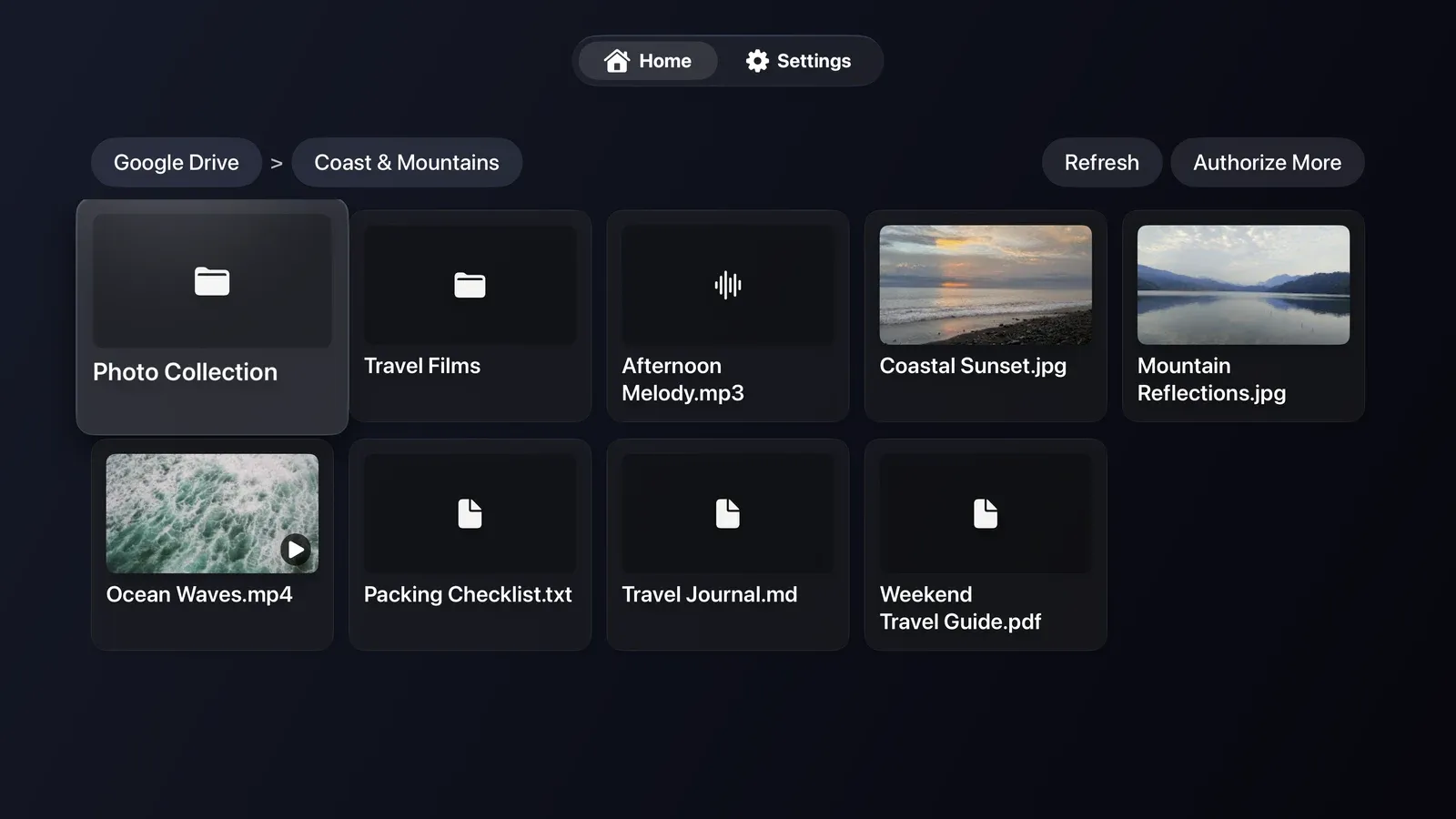
अपने रिमोट से Apple TV पर क्लाउड ब्राउज़ करें, फ़ोटो देखें, वीडियो और ऑडियो चलाएँ और दस्तावेज़ पढ़ें।
Google Drive ऐप के उदाहरण में Android TV / Fire TV का अंग्रेज़ी इंटरफ़ेस दिखाया गया है। Apple TV का इंटरफ़ेस अलग है।
Google Drive ऐप के उदाहरण के साथ अंग्रेज़ी में Apple TV इंटरफ़ेस।
सुविधाएँ
उपकरणों के बीच फ़ाइलें कॉपी करने की ज़रूरत नहीं। क्लाउड खाते में साइन इन करें और टीवी पर सामग्री खोलें।
रिमोट से फ़ोल्डर ब्राउज़ करें। उपलब्ध होने पर तस्वीरों और वीडियो के थंबनेल देखें।
बड़ी स्क्रीन पर फ़ोटो देखें और रिमोट से तस्वीर बदलें।
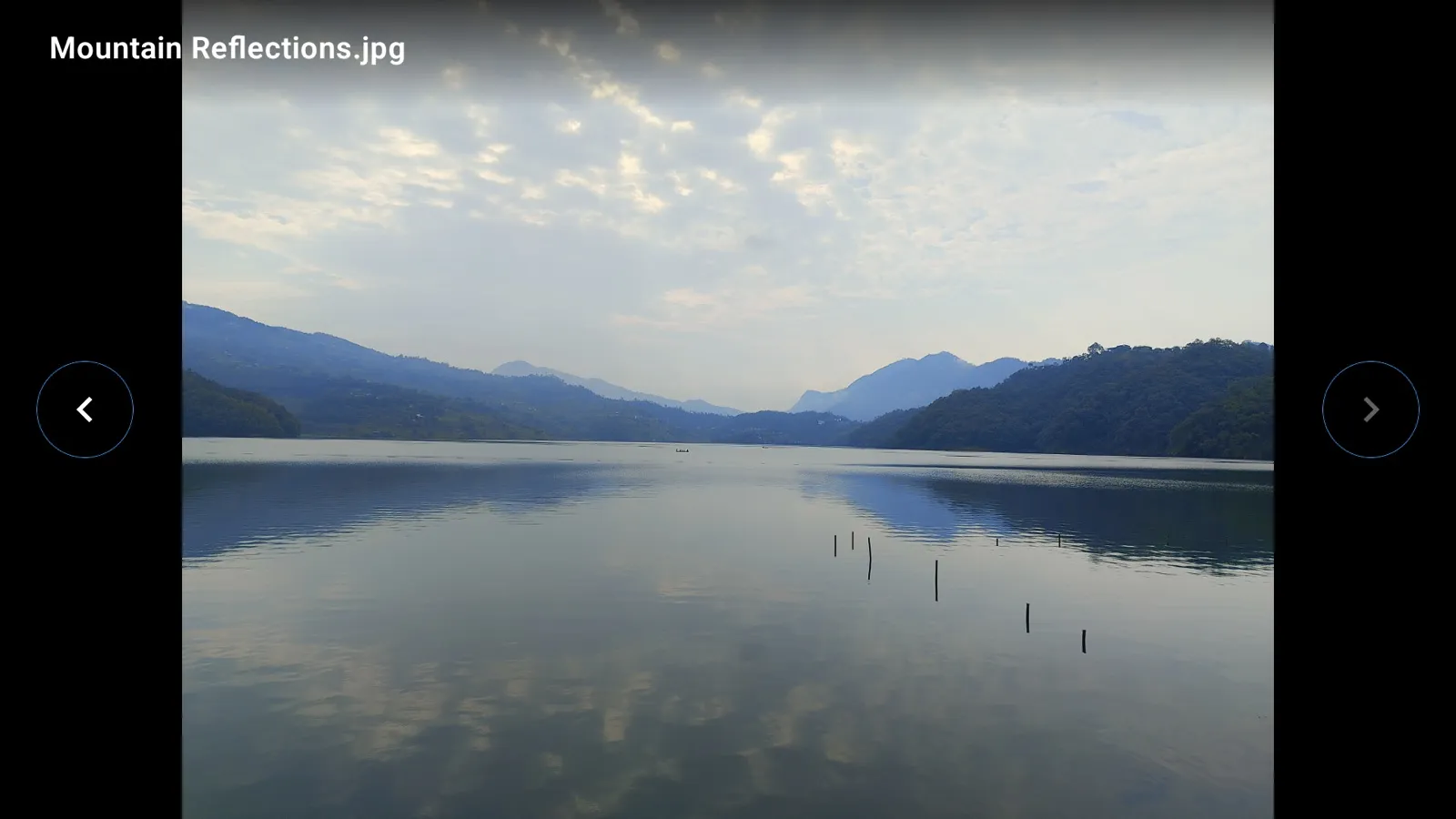
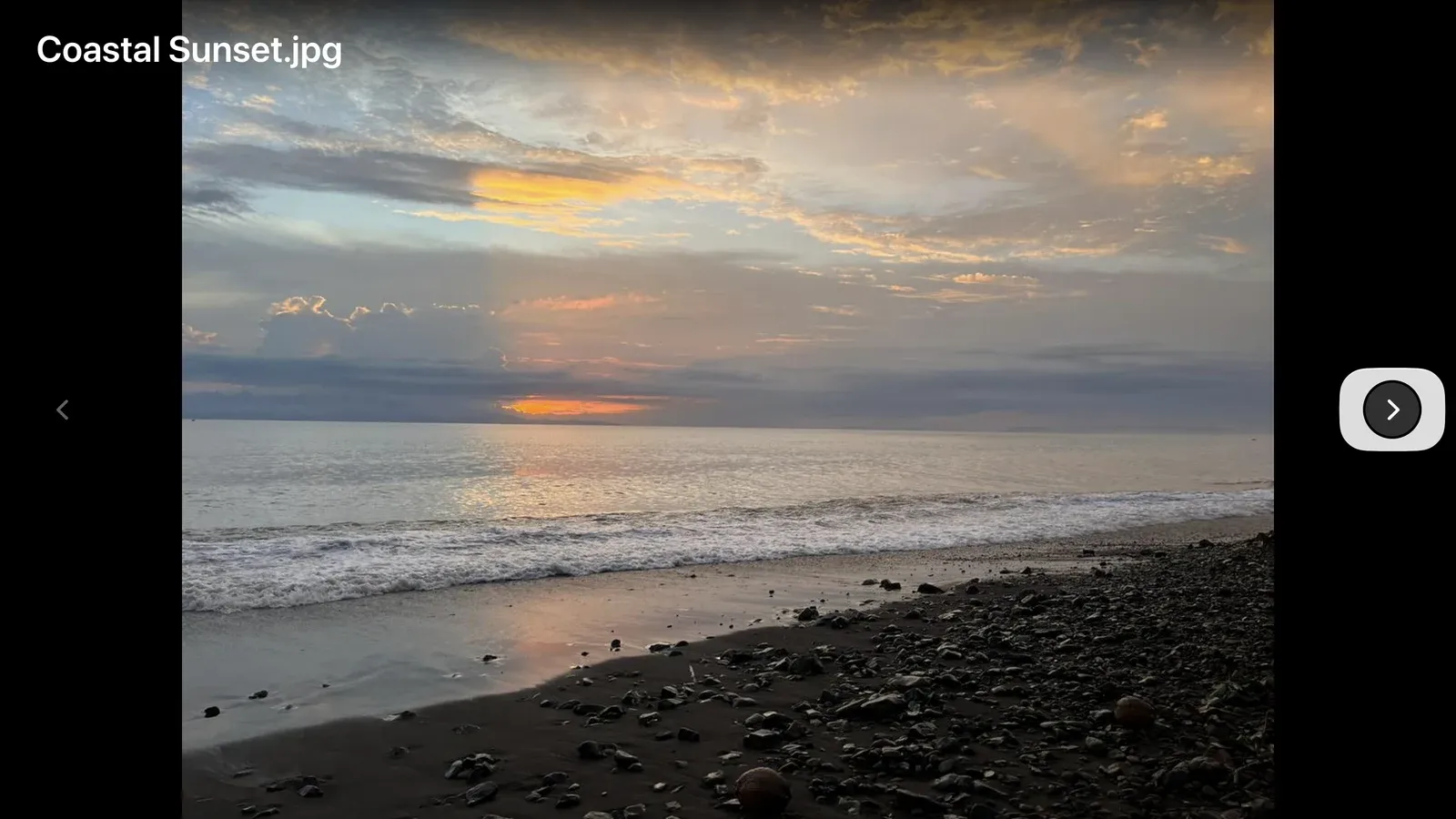
सबटाइटल और ऑडियो ट्रैक चुनें तथा प्लेबैक की गति बदलें।
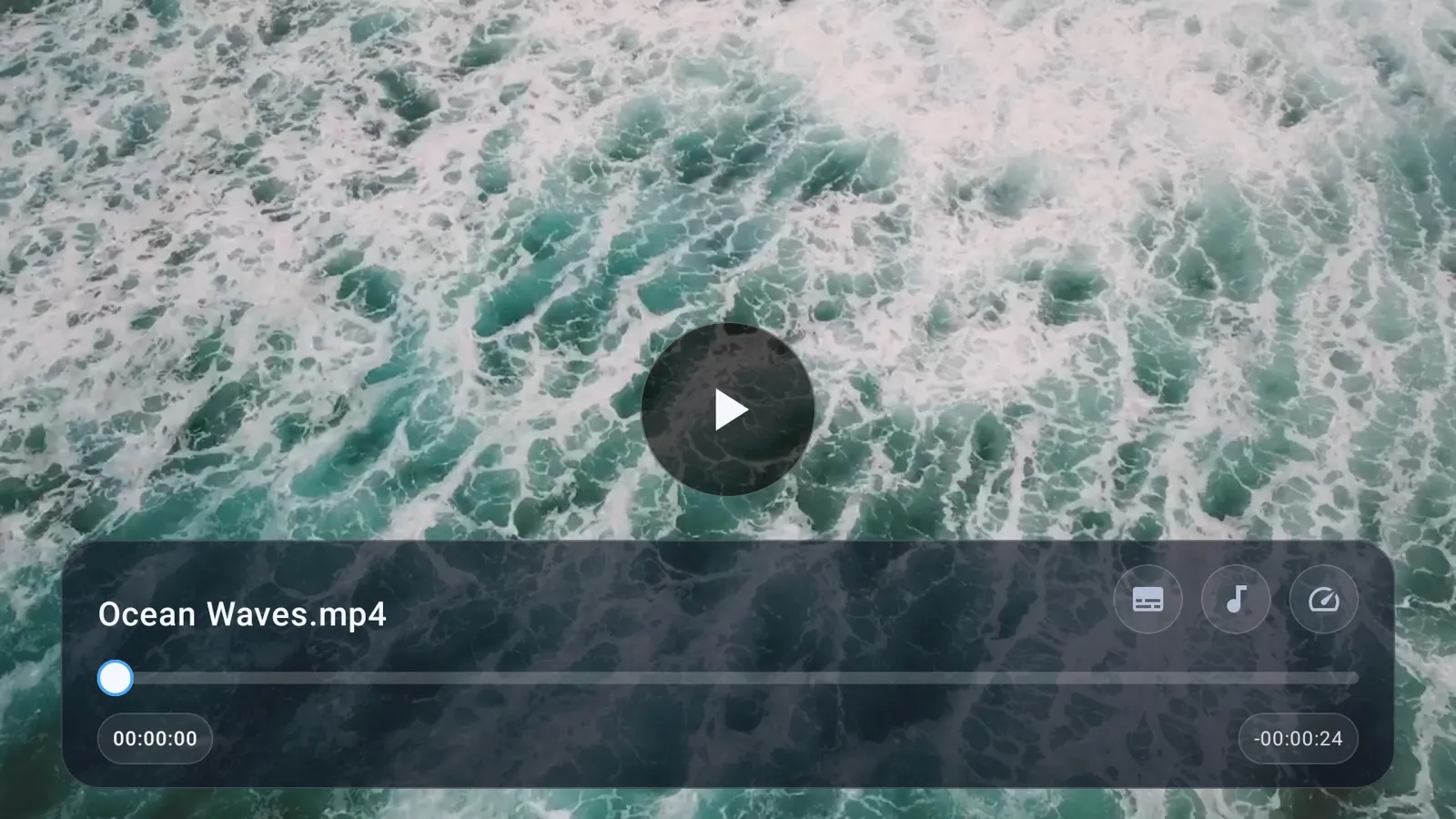
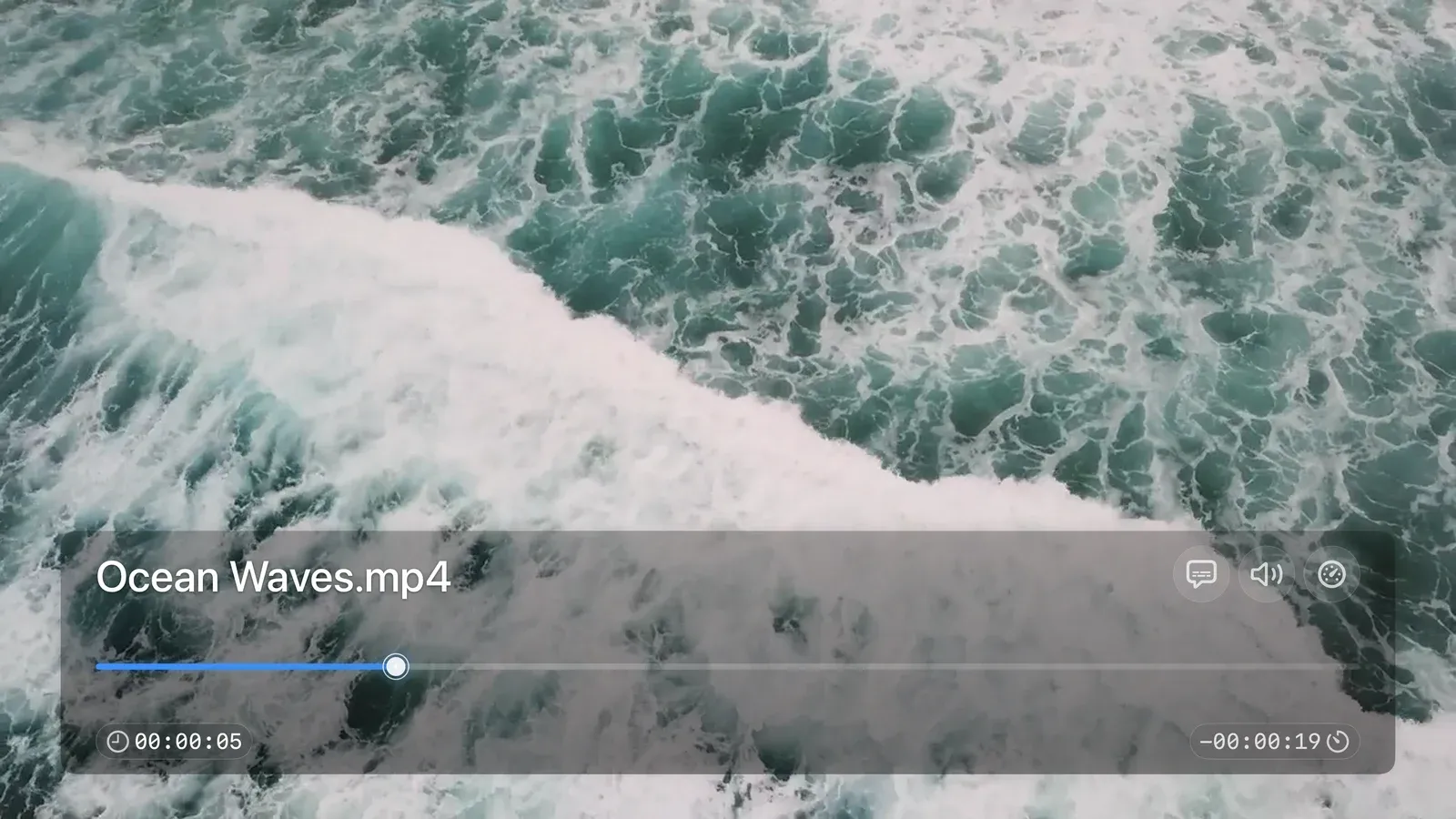
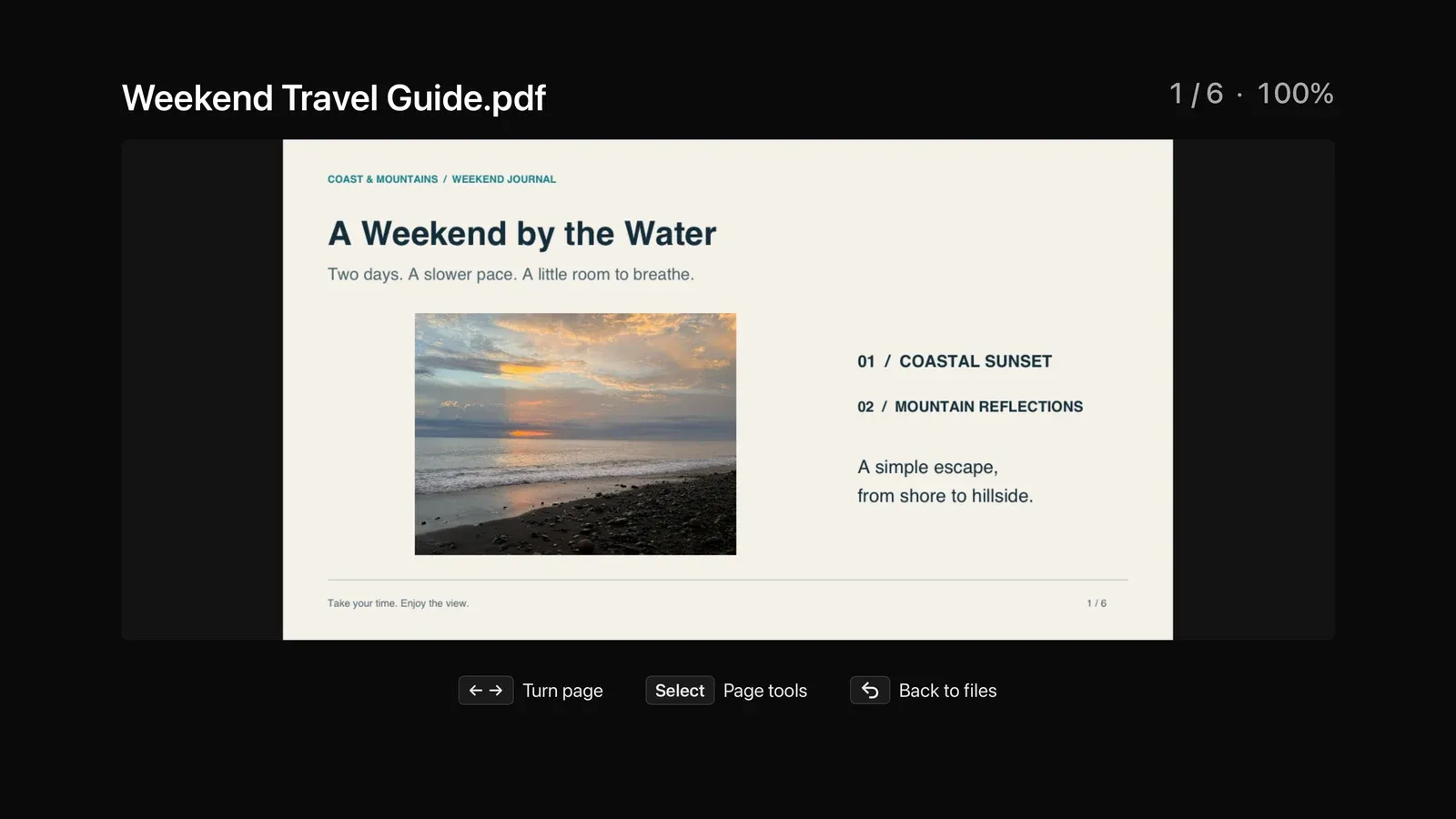
TXT, Markdown और PDF फ़ाइलें खोलें और रिमोट से पन्ने पलटें।
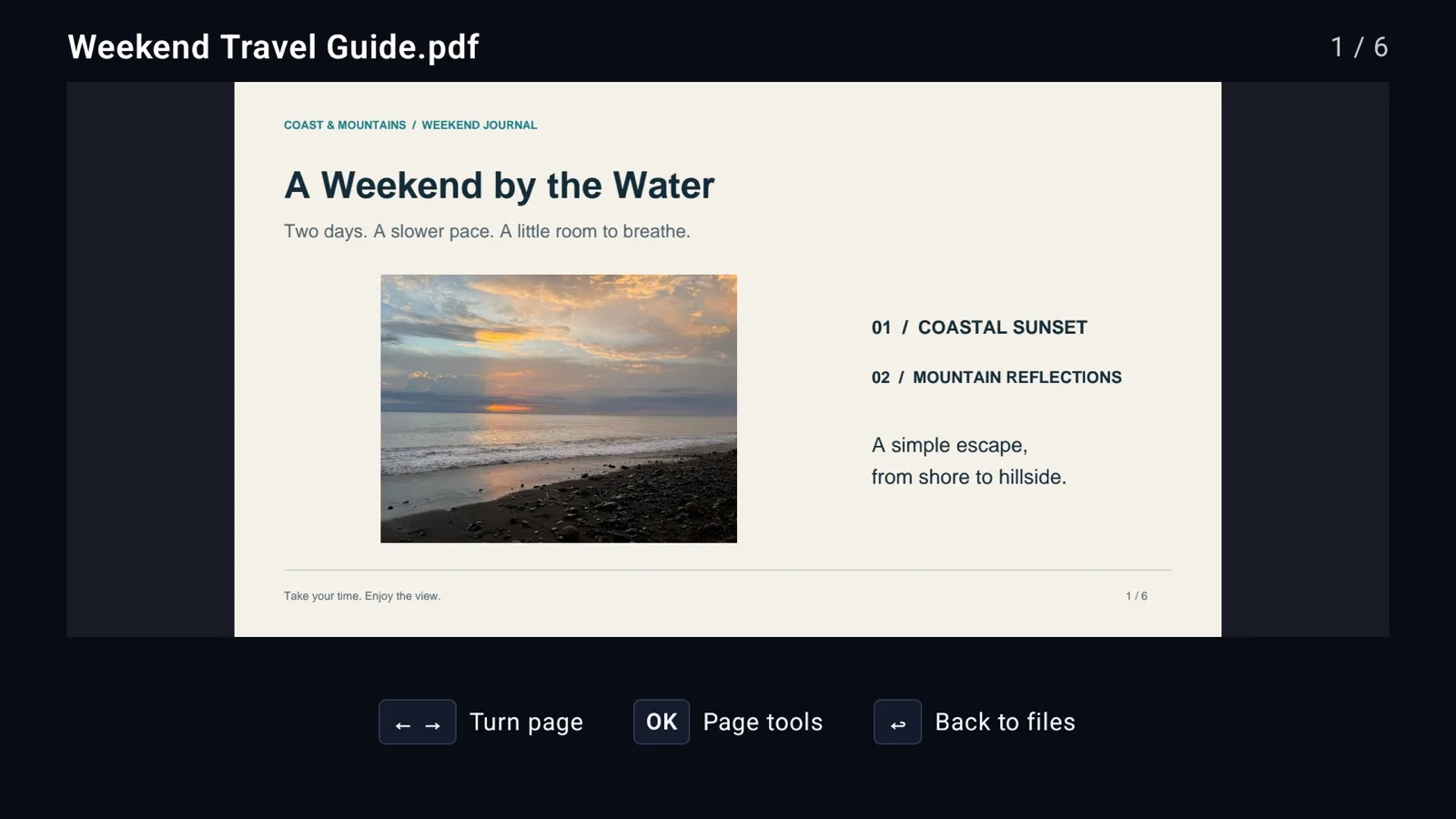
Google Drive ऐप के उदाहरण में Android TV / Fire TV का अंग्रेज़ी इंटरफ़ेस दिखाया गया है। Apple TV का इंटरफ़ेस अलग है।
Google Drive ऐप के उदाहरण के साथ अंग्रेज़ी में Apple TV इंटरफ़ेस।
ऐप डाउनलोड करें
हर क्लाउड सेवा का अपना ऐप है। अपने टीवी का ऐप स्टोर चुनें।


iCloud Drive के लिए Apple TV संस्करण अभी उपलब्ध नहीं है।
आप टीवी के स्टोर में ऐप का नाम भी खोज सकते हैं। क्लाउड सेवाओं में पहुँच का दायरा अलग होता है। देखें शुरू करने से पहले
शुरुआत कैसे करें
टीवी ऐप से शुरू करें और उसके साइन-इन निर्देशों का पालन करें। पहले इस वेबसाइट पर अनुमति देना ज़रूरी नहीं है।
टीवी के स्टोर में अपनी क्लाउड सेवा का ऐप खोजें।
टीवी पर साइन-इन निर्देश दिखाई देंगे।
अपनी क्लाउड सेवा के लिए स्क्रीन पर दिए चरण पूरे करें।
टीवी पर लौटें और रिमोट से सामग्री खोलें।
हर ऐप मुफ़्त आज़माएँ। एक बार खरीदकर पूरा प्लेबैक अनलॉक करें। कोई सदस्यता नहीं।
फ़ाइलें ब्राउज़ करें और फ़ोटो देखें। वीडियो और ऑडियो 30 सेकंड तक आज़माएँ।
ऐप के भीतर एक बार खरीदकर वीडियो और ऑडियो का पूरा प्लेबैक अनलॉक करें।
जिस क्लाउड सेवा का उपयोग करते हैं उसका ऐप इंस्टॉल करें। ब्राउज़िंग और प्लेबैक सुविधाएँ समान प्रकार की हैं, लेकिन टीवी प्लेटफ़ॉर्म के अनुसार इंटरफ़ेस बदलता है।
नहीं। TVDrive स्वतंत्र तृतीय-पक्ष क्लाइंट है। इसका Google, Dropbox, Microsoft, MEGA या Apple से संबंध, अनुमोदन या प्रायोजन नहीं है। नाम और ट्रेडमार्क अपने मालिकों के हैं।
नहीं। ऐप इंस्टॉल करें और टीवी के साइन-इन निर्देशों का पालन करें।
TVDrive for iCloud, Android TV और Fire TV के लिए उपलब्ध है, Apple TV के लिए नहीं। iCloud Drive फ़ाइलें ब्राउज़ करें, तस्वीरें देखें और वीडियो व ऑडियो चलाएँ।
ऐप आम वीडियो और ऑडियो फ़ाइलें खोलने का प्रयास करता है। प्लेबैक कोडेक, सबटाइटल फ़ॉर्मैट और टीवी पर निर्भर है।
उसी स्टोर से, खरीदारी करने वाले खाते से वही ऐप इंस्टॉल करें और ऐप की खरीदारी स्क्रीन पर खरीदारी बहाल करें चुनें। अन्य टीवी पर उपयोग स्टोर के नियमों पर निर्भर है। हर क्लाउड ऐप अलग से खरीदा जाता है; Apple App Store, Google Play और Amazon Appstore के बीच खरीदारी स्थानांतरित नहीं होती।