01
瀏覽資料夾
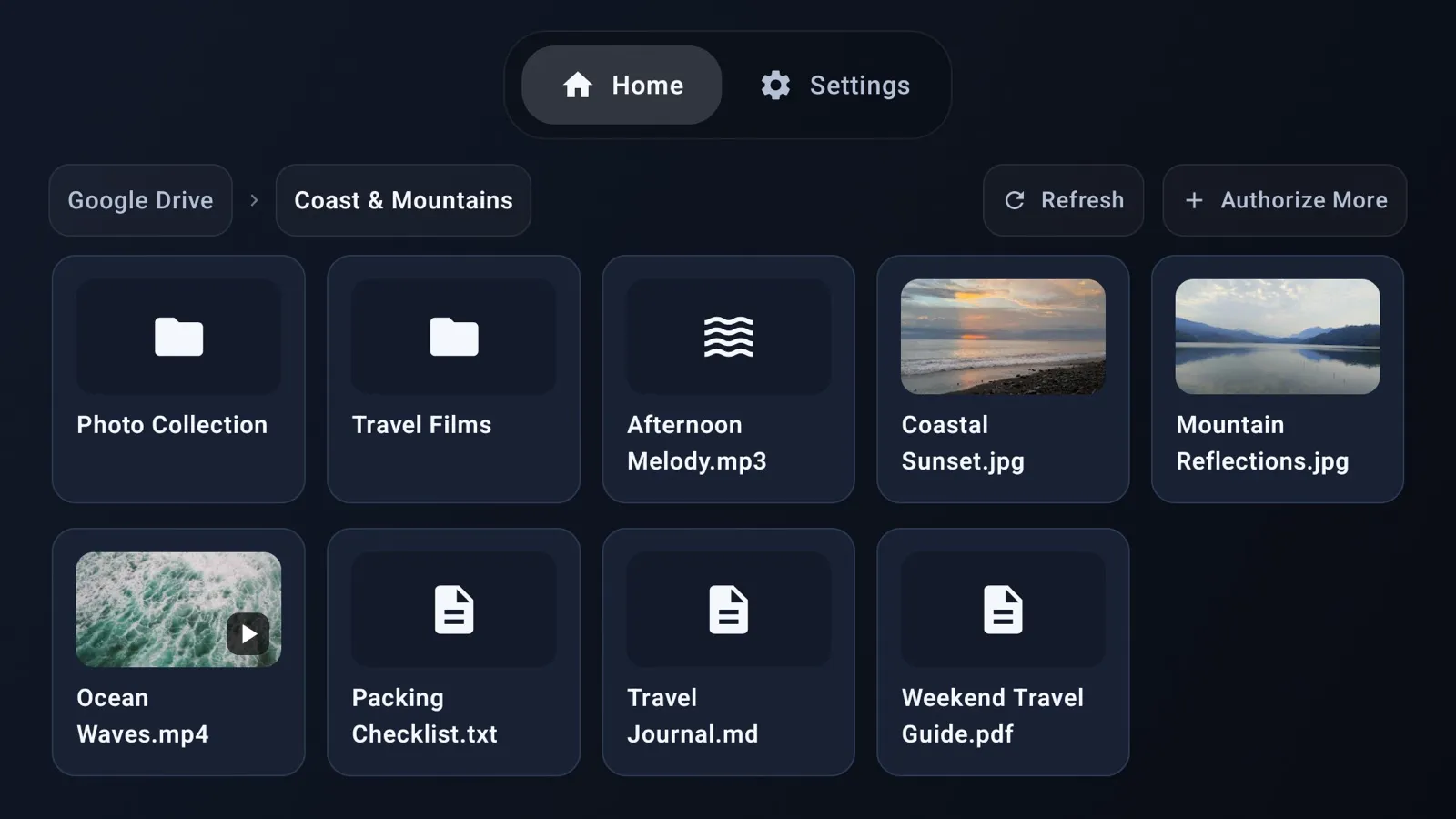
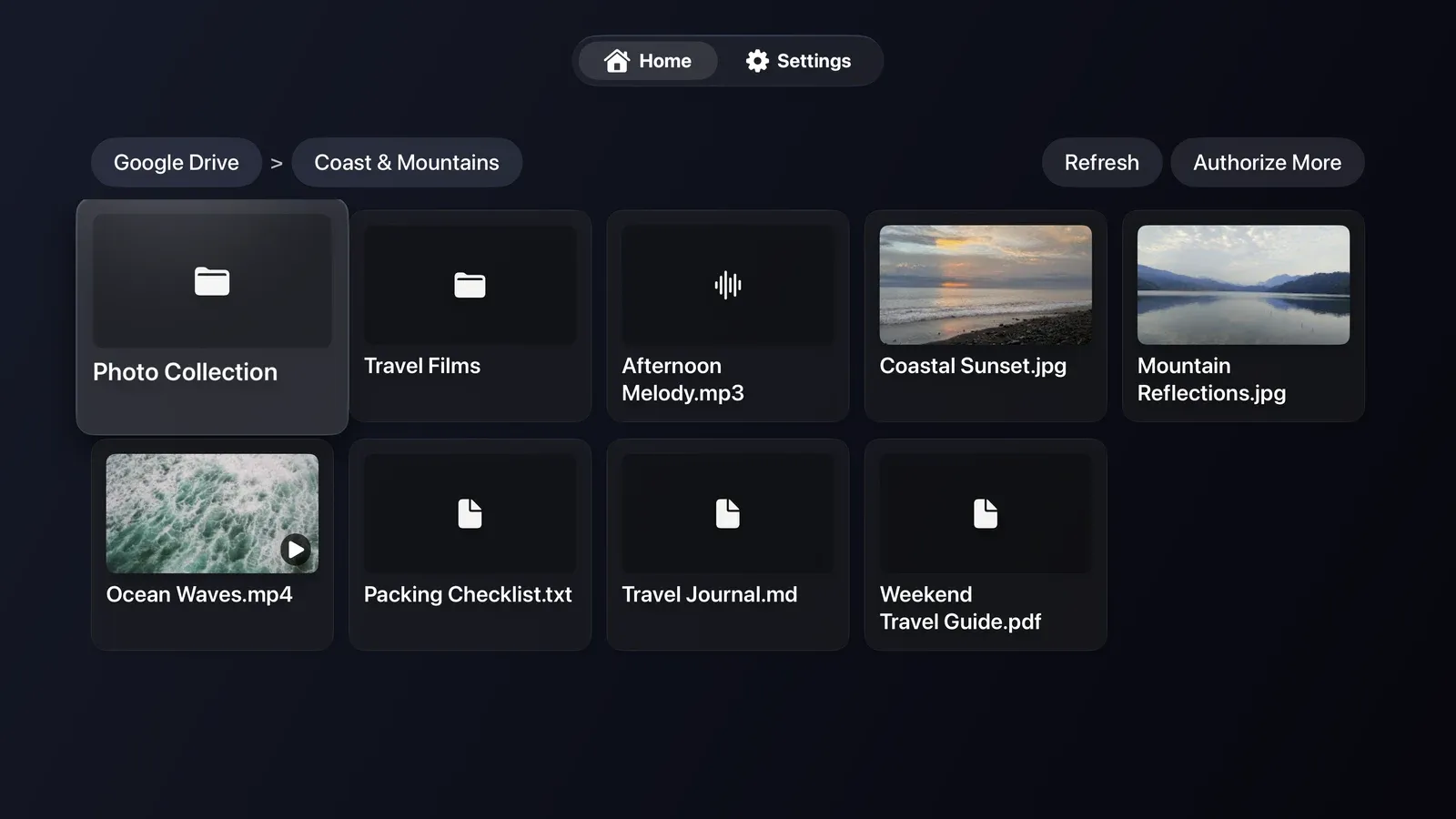
用遙控器瀏覽資料夾,並在可用時顯示圖片與影片縮圖。
功能
不必在裝置間複製檔案。登入雲端帳號,即可在電視上開啟內容。
用遙控器瀏覽資料夾,並在可用時顯示圖片與影片縮圖。
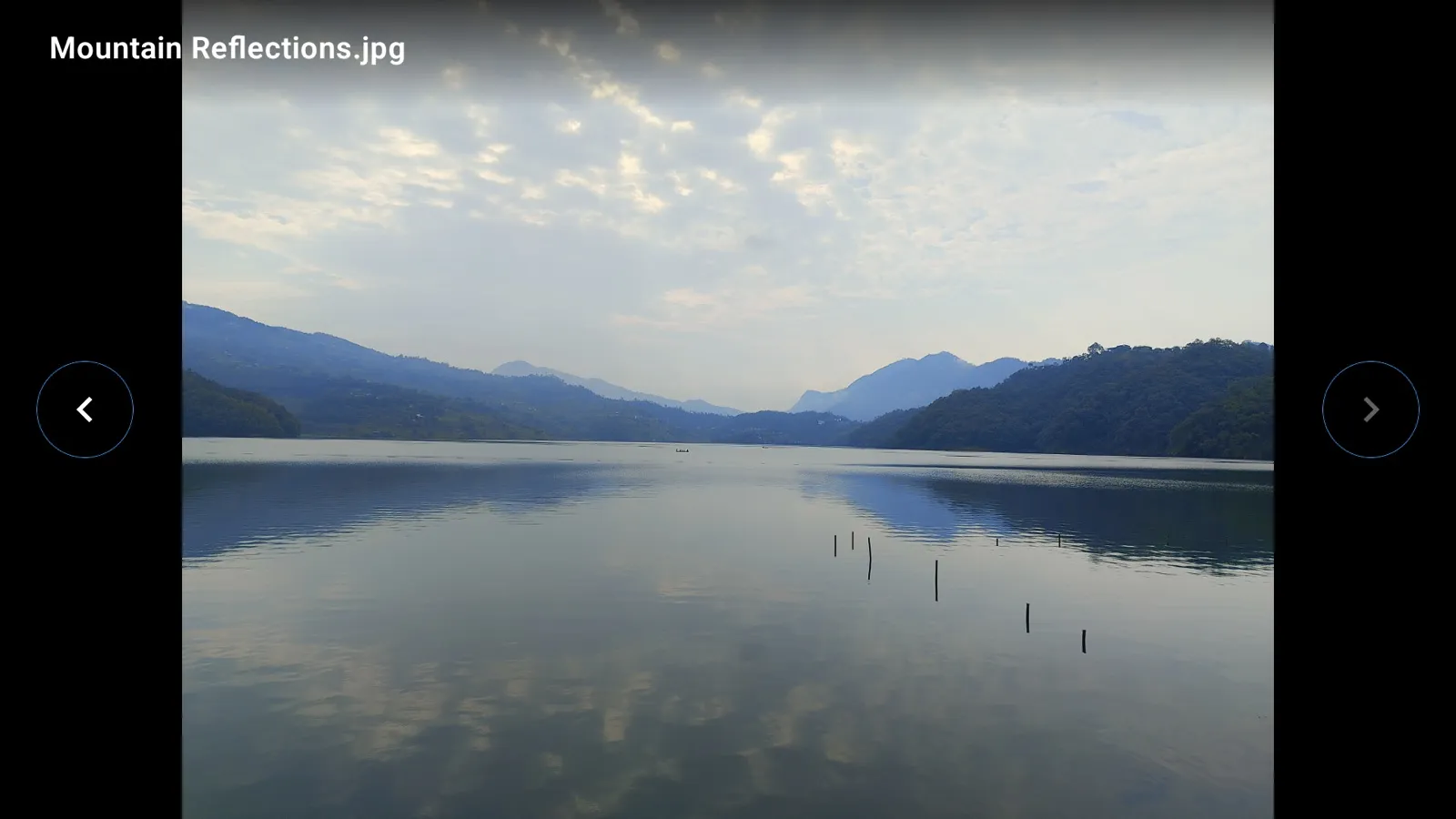
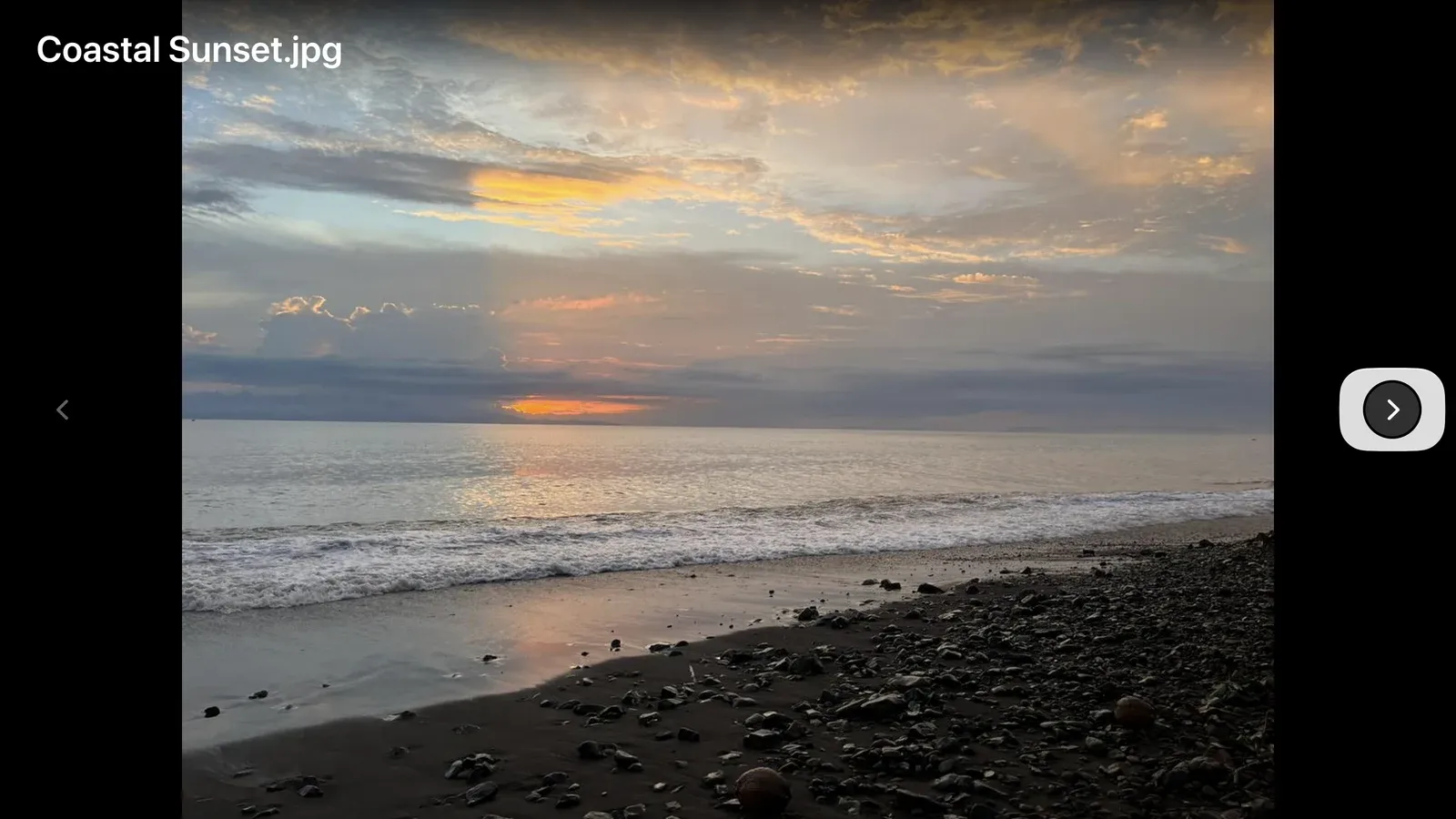
在大螢幕檢視相片,用遙控器切換圖片。
選擇字幕、音軌並調整播放速度。
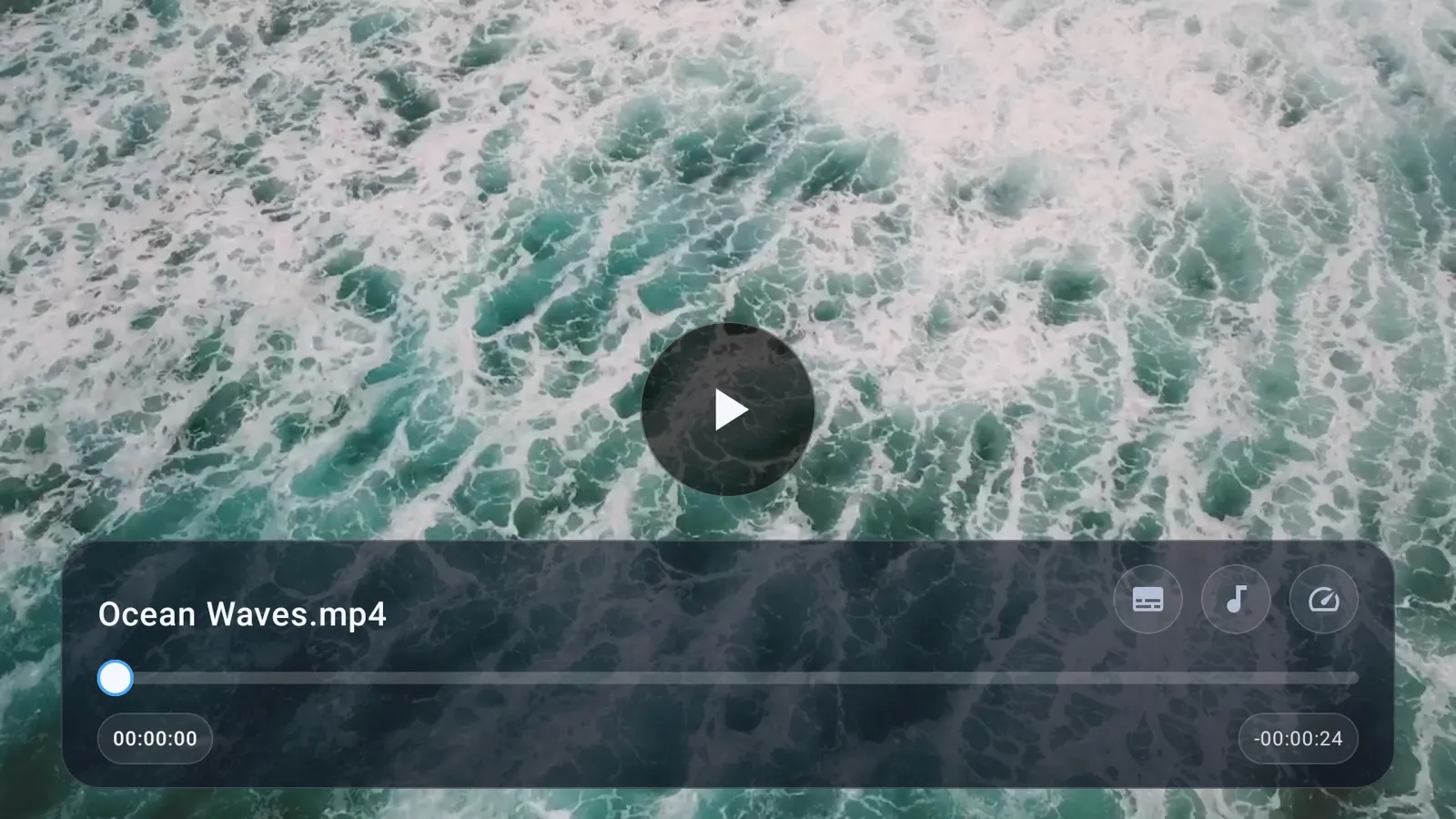
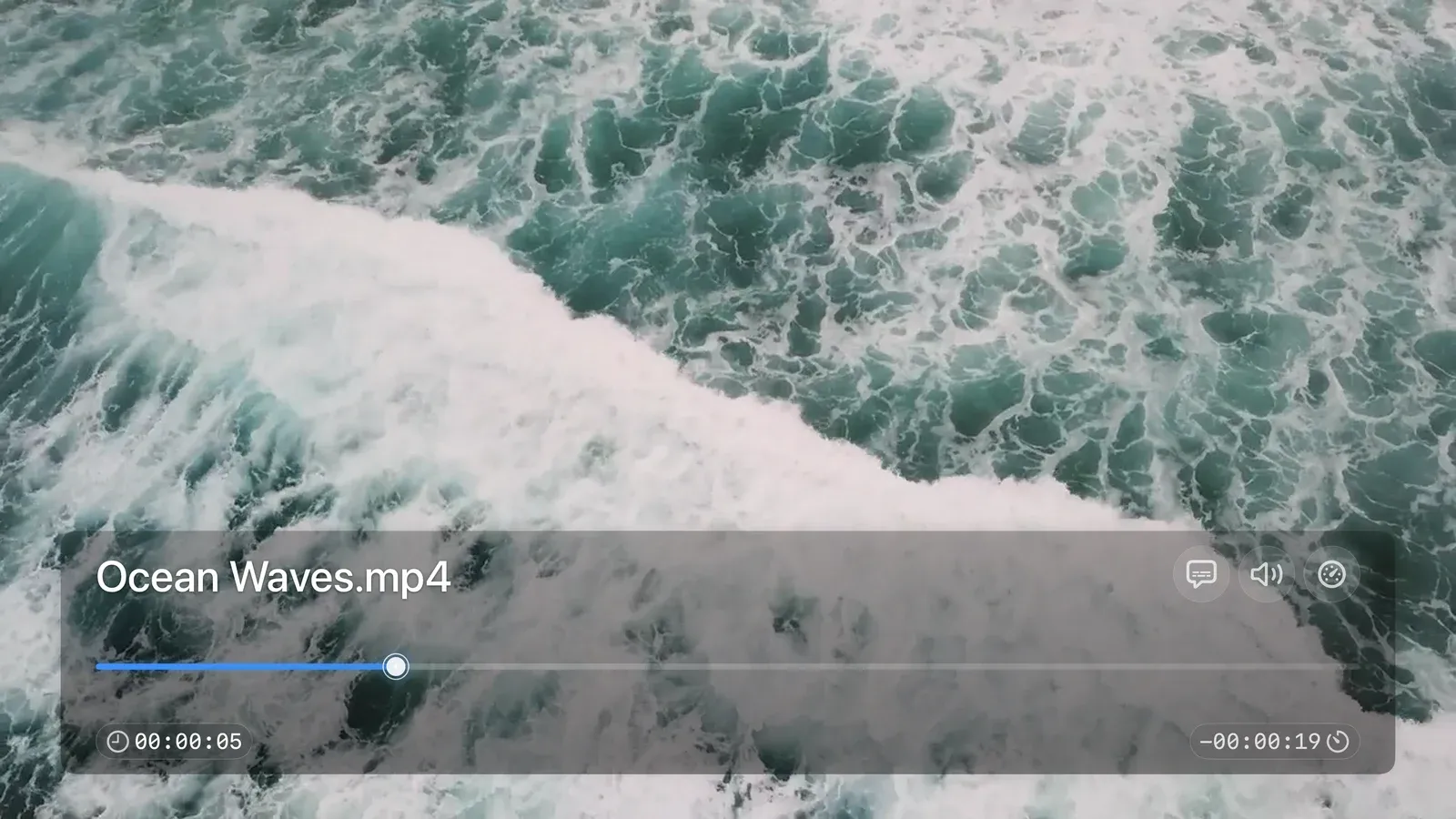
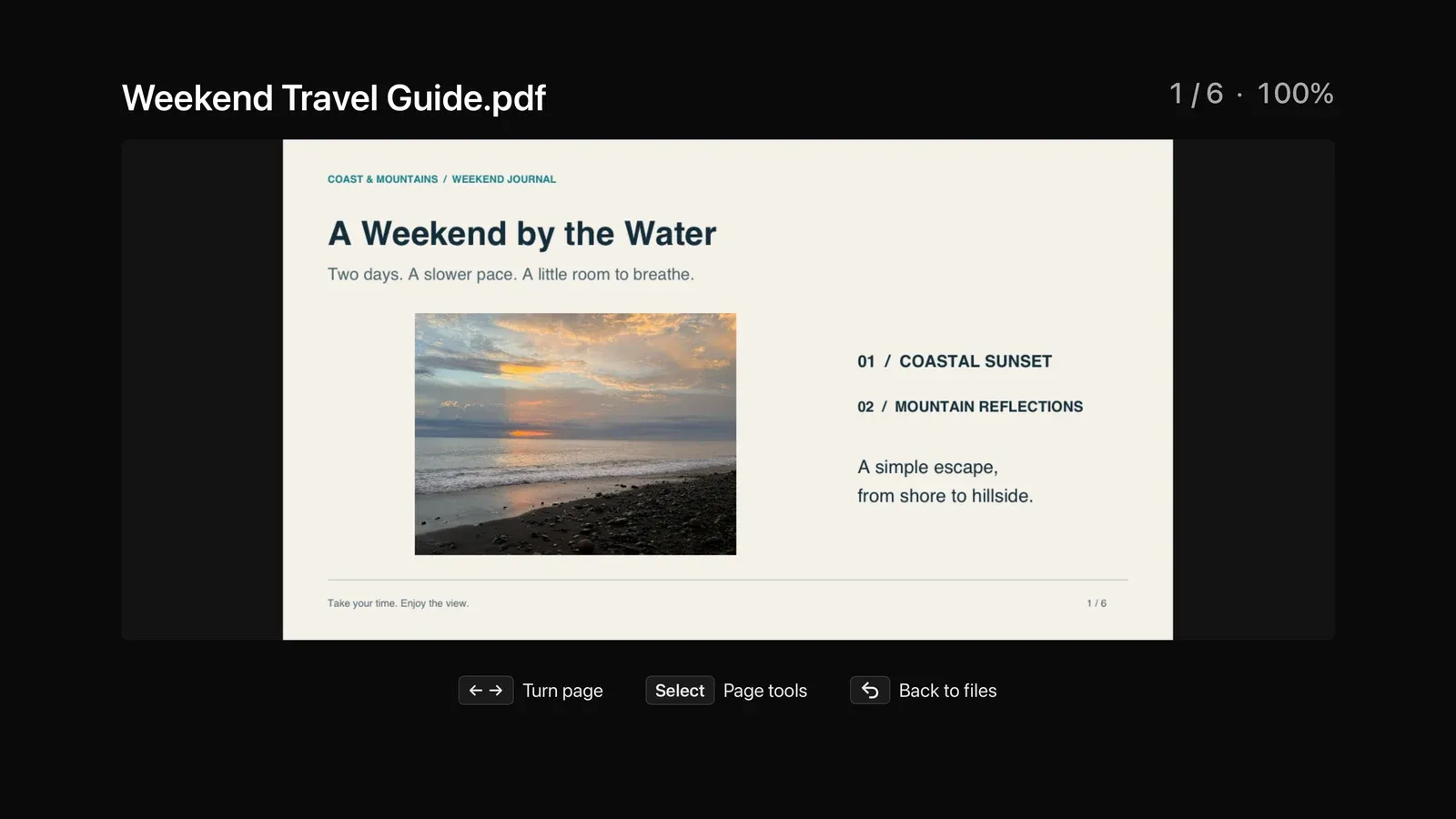
開啟 TXT、Markdown 和 PDF 檔案,用遙控器翻頁。
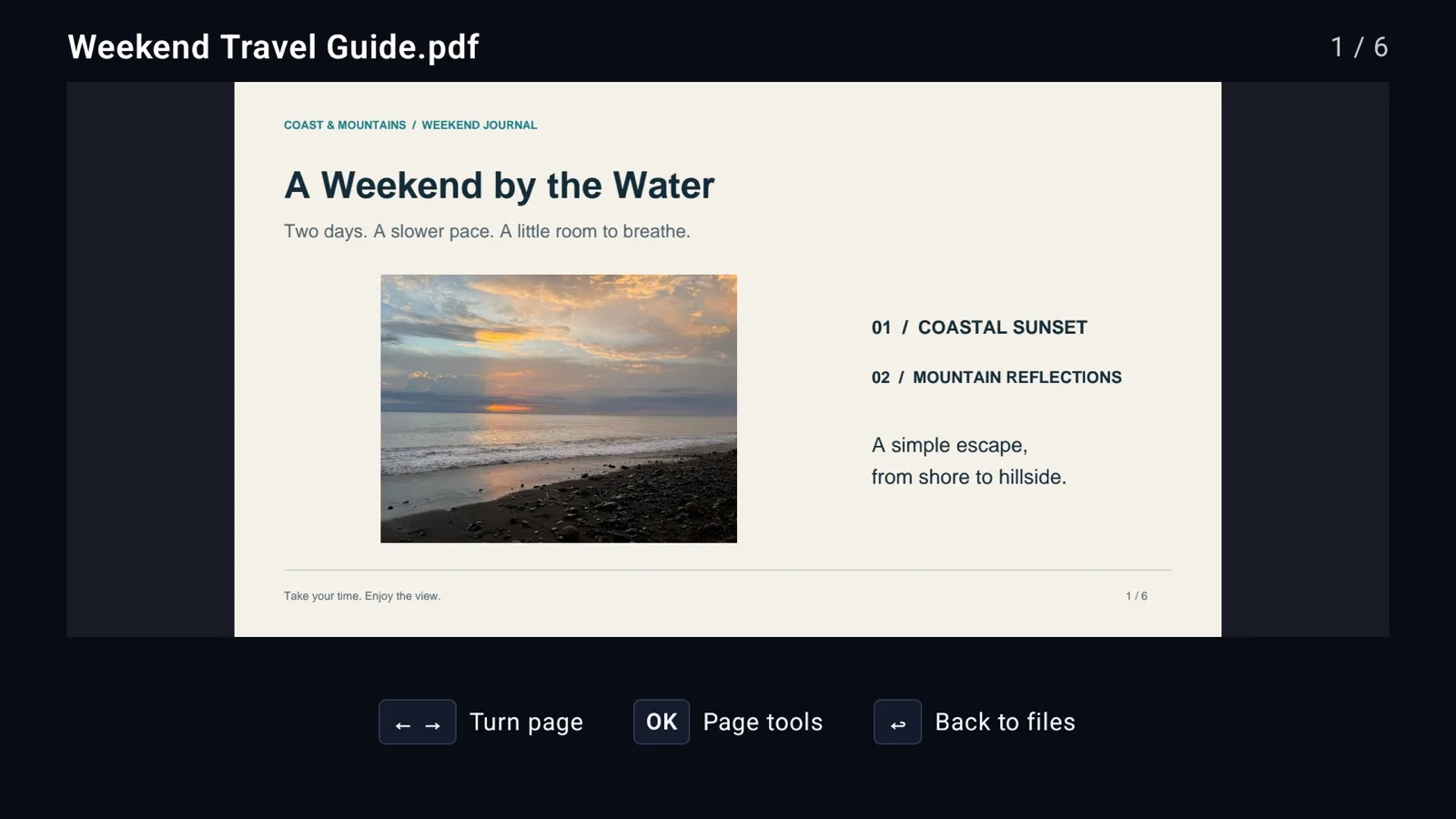
Android TV / Fire TV 英文介面範例,以 Google Drive 版示範;Apple TV 版介面有所不同。
Apple TV 英文介面範例,以 Google Drive 版為例。
取得應用程式
每個雲端服務對應一款獨立應用程式,請選擇電視使用的應用程式商店。


iCloud Drive 暫未提供 Apple TV 版本。
也可以直接在電視商店搜尋應用程式名稱。各雲端服務的存取範圍不同,請參閱 使用前須知
開始使用
從電視應用程式開始,依指示登入雲端帳號,不必先在本網站授權。
在電視商店尋找對應雲端服務的應用程式。
電視會顯示登入指示。
依螢幕指示完成雲端帳號登入。
回到電視,用遙控器開啟內容。
各應用程式皆可免費試用,一次性購買解鎖完整播放,無須訂閱。
瀏覽檔案及檢視相片。影音可免費試播 30 秒。
透過一次性 App 內購買解鎖完整影音播放。
安裝你使用的雲端服務對應的程式即可。各程式提供類似的瀏覽與播放功能,不同電視平台的介面有所不同。
不是。TVDrive 是獨立第三方用戶端,與 Google、Dropbox、Microsoft、MEGA 或 Apple 無關,亦未獲其認可或贊助。名稱與商標歸各自擁有者所有。
不需要。安裝程式後,依電視上的提示登入即可。
TVDrive for iCloud 提供 Android TV 和 Fire TV 版本,尚無 Apple TV 版。可瀏覽 iCloud Drive 檔案、檢視圖片及播放影音。
程式會嘗試開啟常見影音檔案。能否播放取決於編碼、字幕格式及電視裝置。
請在同一商店使用原購買帳號安裝同一款應用程式,然後在購買頁面選擇「恢復購買」。能否用於其他電視取決於商店規則。各雲端應用程式分別購買,Apple App Store、Google Play 和 Amazon Appstore 之間不互通。